
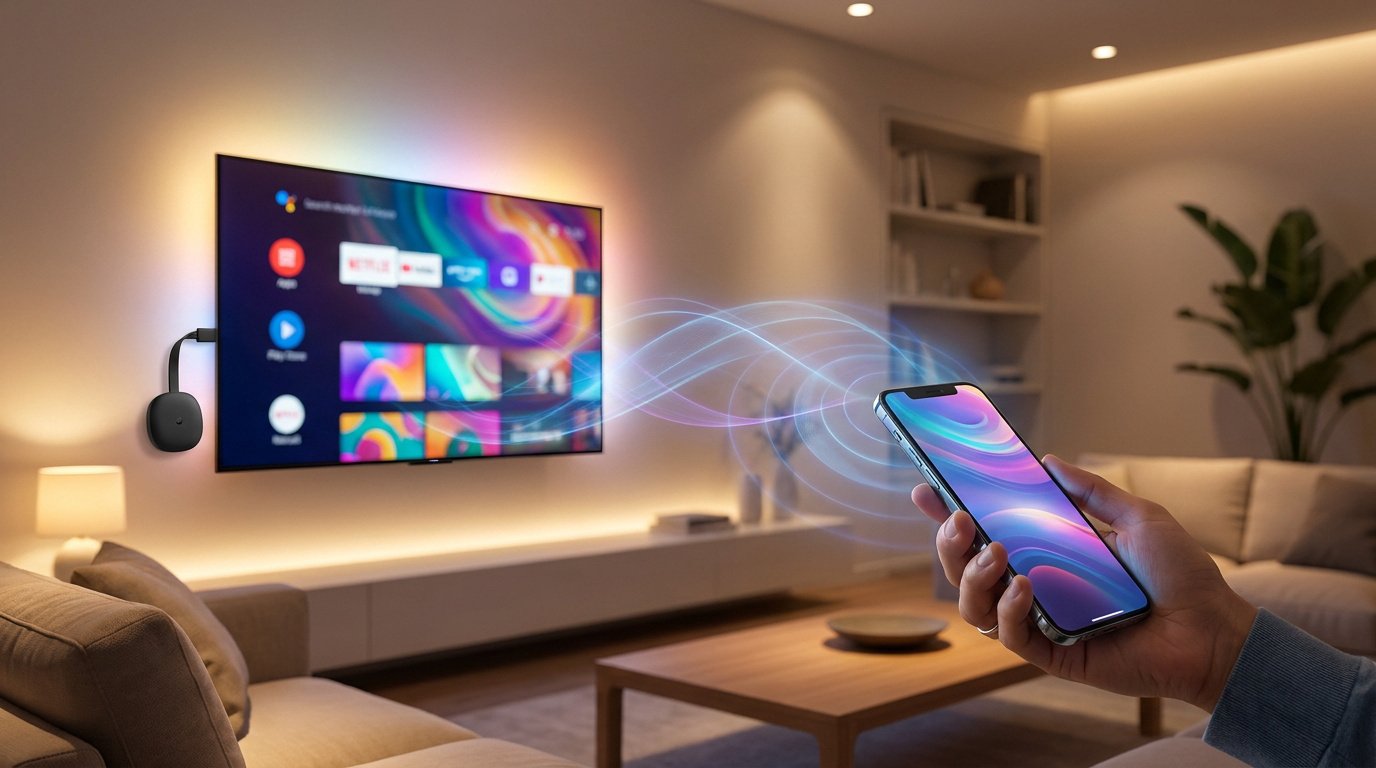
La technologie Google Cast équipe désormais des millions d’appareils domestiques, permettant de transformer n’importe quel écran muni d’un port HDMI en une passerelle multimédia connectée. Mais savez-vous précisément comment cette clé HDMI communique avec vos terminaux mobiles pour diffuser vos flux vidéo ?
Il est fréquent de penser que la diffusion sature la batterie de votre smartphone ou nécessite une connexion constante. Nous allons vous expliquer le fonctionnement technique de ce dispositif et la méthode pour configurer votre installation afin d’optimiser vos sessions de streaming au quotidien.
- Chromecast comment ça marche : principe et technologie de diffusion
- 3 étapes pour installer et configurer votre passerelle Google
- Comment diffuser et contrôler vos médias depuis vos appareils ?
- Solutions aux problèmes fréquents et astuces de rendement
Chromecast comment ça marche : principe et technologie de diffusion
Le Chromecast est une passerelle multimédia HDMI utilisant le protocole Google Cast pour streamer des flux via Wi-Fi. Il fonctionne de manière autonome dès la réception de l’URL source, libérant ainsi la batterie du smartphone. Cette technologie repose sur un transfert de commande réseau direct.
Le fonctionnement de cet appareil repose sur une interaction précise entre votre réseau local et les serveurs de contenu.
Le rôle du protocole Google Cast dans la réception des données
Votre smartphone n’envoie pas la vidéo directement au téléviseur. Il transmet simplement une instruction spécifique. Le dongle reçoit alors l’adresse URL du contenu via votre réseau Wi-Fi local.
Le Wi-Fi sert de tunnel de communication unique entre les appareils. Sans cette connexion, la passerelle ne peut pas récupérer les paquets de données. C’est le cœur du système Google Cast. La connexion doit rester stable.
Le smartphone agit uniquement comme une télécommande. Le Chromecast récupère l’URL directement via le Wi-Fi, préservant la batterie du téléphone et permettant d’autres tâches comme les appels ou les jeux.
Le système s’appuie sur le rôle du firmware interne pour interpréter ces commandes réseau. Ce logiciel assure la liaison entre l’ordre reçu et la lecture du flux.
Pourquoi le smartphone libère ses ressources après le lancement
Une fois la lecture lancée, le Chromecast devient indépendant. Votre téléphone ne sert plus que de télécommande basique. Il peut même être éteint sans couper la diffusion en cours.
Cette autonomie préserve la batterie de votre appareil mobile. Le processeur du smartphone n’est plus sollicité pour le décodage.
Vous pouvez donc passer des appels ou jouer sans interrompre le film. C’est le grand avantage face au Bluetooth.
L’économie d’énergie est réelle pour l’utilisateur. Le flux transite directement du routeur vers la clé HDMI. Le confort d’usage est ainsi décuplé.
3 étapes pour installer et configurer votre passerelle Google
Après avoir compris la théorie, passons maintenant à la mise en place concrète de votre matériel sur votre téléviseur.
Branchement physique et alimentation électrique du boîtier
Insérez le dongle dans un port HDMI libre de votre écran. Branchez ensuite le câble USB pour l’alimenter. Utilisez le port USB de la télé si possible.
Pour les modèles 4K, préférez l’adaptateur secteur fourni. Cela garantit une tension stable et évite les redémarrages intempestifs. La puissance du port USB TV est parfois insuffisante. C’est une erreur classique de débutant.
- HDMI 2.0 minimum pour la 4K
- Port USB 5V/1A
- Prise murale à proximité
Synchronisation via l’application mobile Google Home
Téléchargez l’application Google Home sur votre smartphone. Activez le Bluetooth pour faciliter la détection initiale. L’application trouvera automatiquement le nouveau périphérique à proximité.
Un code de sécurité s’affichera sur votre téléviseur. Validez la correspondance sur votre téléphone pour coupler les appareils. Cette étape sécurise votre installation contre les voisins malveillants. C’est simple et rapide à effectuer.
La configuration logicielle se termine par le choix de la pièce. Nommez votre appareil pour le retrouver facilement plus tard. Le processus ne prend que quelques minutes.
Vérification de la cohérence du réseau Wi-Fi
Assurez-vous que votre téléphone et le Chromecast utilisent le même réseau Wi-Fi. C’est la condition sine qua non pour la diffusion. Les réseaux 5 GHz sont recommandés.
L’appareil lancera probablement une mise à jour système dès la première connexion. Laissez le processus se terminer sans débrancher la prise. Cela optimise les performances et corrige les bugs. Soyez patient durant cette phase cruciale.
Pour garantir la pérennité de votre installation, il est utile de savoir comment protéger votre réseau domestique contre les intrusions extérieures.
Comment diffuser et contrôler vos médias depuis vos appareils ?
Une fois l’installation terminée, vous pouvez enfin profiter de vos contenus favoris sur grand écran.
Utilisation de l’icône de cast dans les applications de streaming
Ouvrez une application compatible comme YouTube ou Netflix. Repérez l’icône en forme de petit écran avec des ondes. Cliquez dessus pour choisir votre diffuseur cible.
Recherchez l’icône rectangulaire avec des ondes dans le coin de votre application. Assurez-vous que vos deux appareils sont sur le même réseau Wi-Fi pour que l’icône apparaisse.
Le contrôle du volume se fait directement via les boutons de votre smartphone. Vous pouvez mettre en pause ou changer de piste facilement. L’interface mobile devient votre centre de commande multimédia. C’est extrêmement intuitif au quotidien.
Apprenez également à comment utiliser ssstik io pour gérer vos vidéos sociales. Cette méthode enrichit votre consommation multimédia. La diffusion reste fluide et instantanée.
Duplication d’écran et partage de fichiers locaux depuis un PC
Sur votre ordinateur, utilisez le navigateur Chrome pour diffuser un onglet. Cliquez sur les trois points en haut à droite. Sélectionnez l’option « Caster » dans le menu.
Vous pouvez aussi diffuser l’intégralité de votre bureau ou des fichiers locaux. C’est idéal pour regarder des photos de vacances stockées sur le disque dur. La latence est faible sur un réseau performant. Le mode miroir est très pratique.
Pour une expérience fluide, fermez les applications gourmandes sur votre PC. La qualité dépendra de la puissance de votre machine. C’est une solution parfaite pour les présentations.
Solutions aux problèmes fréquents et astuces de rendement
Malgré une technologie robuste, quelques grains de sable peuvent parfois bloquer la machine, mais des solutions simples existent.
Techniques pour stabiliser le flux vidéo en déplacement
En hôtel, le Wi-Fi public bloque souvent le Chromecast. Utilisez un routeur de voyage pour créer votre propre réseau privé. Cela contourne les restrictions de connexion classiques.
| Contexte | Problème | Solution recommandée |
|---|---|---|
| Hôtel | Portail captif | Routeur de voyage |
| Camping-car | Signal faible | Bande 2,4 GHz |
| Train | Instabilité | Contenu hors ligne |
| Domicile | Interférences | Passage en 5 GHz |
Réduisez la qualité de diffusion si l’image saccade trop. Une résolution en 720p consomme moins de bande passante. C’est souvent suffisant sur un petit écran d’appoint.
Procédures de dépannage en cas d’appareil non détecté
Si l’icône de cast disparaît, redémarrez votre routeur et le dongle. Débranchez la prise électrique pendant trente secondes. Cette manipulation règle la majorité des soucis techniques.
En cas de blocage total, utilisez le bouton physique de réinitialisation. Maintenez-le enfoncé jusqu’à ce que le voyant clignote. L’appareil reviendra à ses paramètres d’usine originaux. Vous devrez alors tout reconfigurer.
Pour maintenir un système sain, vous pouvez consulter nos conseils sur le nettoyage logiciel. Un environnement propre évite les conflits persistants lors de l’utilisation de votre matériel. La requête Chromecast TV : comment ça marche trouve ici sa réponse pratique.
Grâce au protocole Google Cast, votre téléviseur devient une extension intelligente de vos appareils mobiles. Cette passerelle HDMI transforme votre expérience multimédia en libérant les ressources de votre smartphone tout en garantissant un streaming fluide via Wi-Fi. Équipez dès maintenant votre écran pour profiter d’une diffusion simplifiée et de haute qualité.
FAQ
Comment fonctionne concrètement la technologie Chromecast ?
Le Chromecast est une passerelle multimédia qui se branche sur le port HDMI de votre téléviseur. Contrairement à une simple duplication d’écran, il utilise le protocole Google Cast pour établir une connexion directe entre le contenu source sur Internet et votre écran. Votre smartphone ou votre ordinateur ne sert alors que de télécommande pour envoyer une instruction de lecture.
Une fois le flux lancé, le dongle récupère lui-même les paquets de données via votre réseau Wi-Fi. Cette architecture libère les ressources de votre appareil mobile, vous permettant de passer des appels ou d’éteindre votre téléphone sans interrompre la diffusion en cours sur le téléviseur.
Quels sont les prérequis pour installer votre passerelle Google ?
Pour procéder à la configuration, vous devez impérativement posséder un compte Google et installer l’application Google Home sur un appareil mobile (Android 9.0+ ou iOS 17+). Votre téléviseur doit être équipé d’un port HDMI fonctionnel et vous devez disposer d’un accès à un réseau Wi-Fi sécurisé dont vous détenez le mot de passe.
Il est essentiel que votre smartphone et le Chromecast soient connectés au même réseau Wi-Fi pour permettre la détection. Pour les modèles récents, l’activation du Bluetooth sur votre téléphone facilite grandement l’appairage initial et la synchronisation des paramètres réseau.
Comment diffuser du contenu depuis un ordinateur vers la télévision ?
La diffusion depuis un PC s’effectue via le navigateur Google Chrome. Il vous suffit de cliquer sur le menu « Plus » (les trois points verticaux), de sélectionner l’option « Caster », puis de choisir votre appareil cible. Vous avez la possibilité de diffuser un onglet spécifique, un fichier local ou l’intégralité de votre bureau.
Notez que le son sera automatiquement basculé sur les haut-parleurs de votre téléviseur. Pour garantir une expérience fluide, assurez-vous que votre navigateur est à jour et évitez d’exécuter des applications trop gourmandes en ressources simultanément sur votre ordinateur.
Pourquoi le Chromecast est-il difficile à utiliser dans un hôtel ?
Les réseaux Wi-Fi hôteliers utilisent fréquemment des portails captifs nécessitant une authentification par navigateur, ce que le Chromecast ne peut gérer nativement. De plus, ces réseaux activent souvent l’isolation de point d’accès (AP Isolation), une mesure de sécurité qui empêche les appareils connectés de communiquer entre eux, rendant le dongle invisible pour votre téléphone.
Pour contourner ces restrictions techniques, l’utilisation d’un routeur de voyage est recommandée afin de créer votre propre réseau privé. Les établissements modernes déploient également des solutions professionnelles permettant un appairage sécurisé par QR code, garantissant ainsi la confidentialité de vos sessions de streaming.
Que faire si votre appareil n’est pas détecté par l’application ?
Si l’icône de cast n’apparaît pas, vérifiez d’abord que le Chromecast est situé à moins de six mètres de votre routeur. Un redémarrage électrique simple, en débranchant l’appareil pendant une minute, résout la majorité des conflits logiciels. Assurez-vous également que l’isolation client est désactivée dans les paramètres de votre routeur.
En cas d’échec persistant, une réinitialisation aux paramètres d’usine peut être nécessaire. Maintenez le bouton physique de l’appareil enfoncé jusqu’à ce que le voyant LED change d’état. Vous devrez alors reprendre la procédure de configuration initiale via l’application Google Home pour rétablir le service.